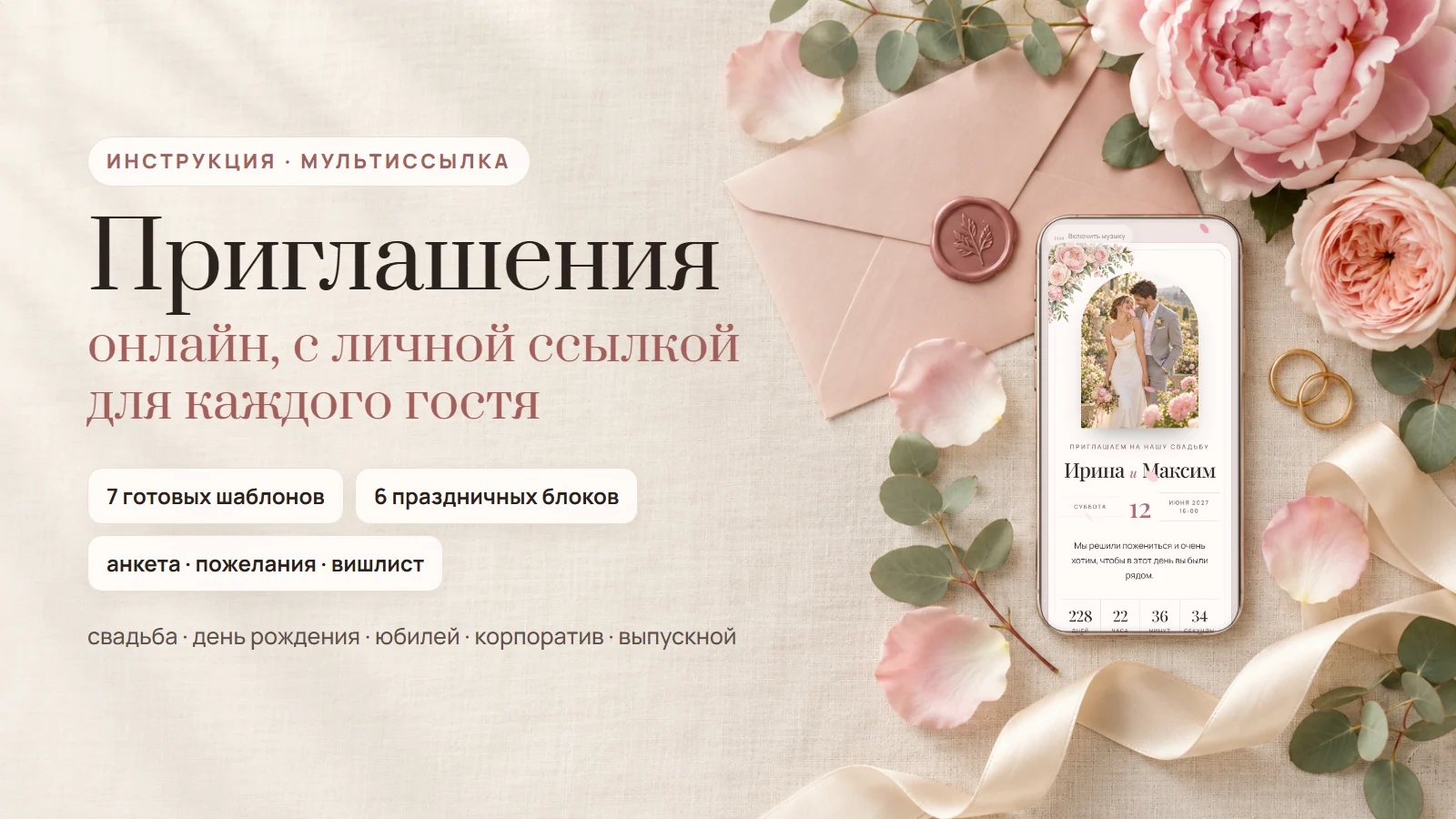
В мультиссылке появились праздничные блоки и семь готовых шаблонов приглашений. Свадьба, день рождения, юбилей, корпоратив, детский праздник или встреча выпускников - красивое онлайн-приглашение собирается за несколько минут: с заставкой, музыкой, отсчётом до праздника, анкетой для гостей, пожеланиями и вишлистом. В этой статье - всё по шагам: как взять шаблон, как собрать приглашение самому, как разослать личные ссылки гостям и где смотреть их ответы.
Что появилось
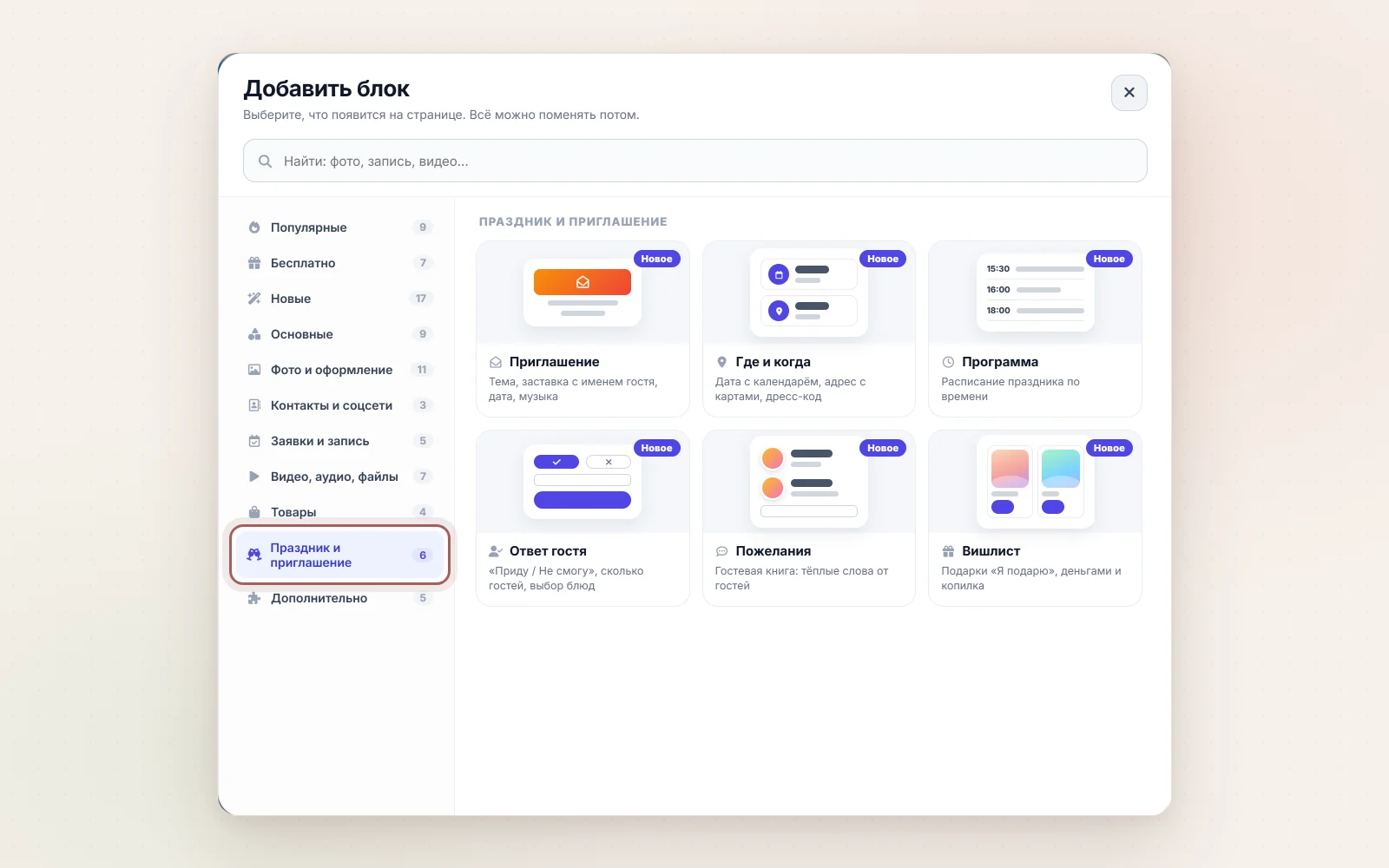
В окне «Добавить блок» теперь есть раздел «Праздник и приглашение» - в нём шесть новых блоков:
- Приглашение - главный экран: тема оформления, имена, дата, фото, заставка, музыка и эффекты.
- Где и когда - дата с кнопкой «Добавить в календарь», адрес с картами, дресс-код и список «что взять с собой».
- Программа - расписание праздника или история с фото.
- Ответ гостя - анкета «Приду / Не смогу», сколько будет человек и ваши вопросы.
- Пожелания - тёплые слова от гостей прямо на странице.
- Вишлист - подарки без повторов и реквизиты для подарка деньгами.
А в разделе «Бесплатные шаблоны» появилась подборка «Праздники и приглашения» - семь готовых приглашений, у каждого свой стиль.
Важно про тарифы. Сами шаблоны бесплатные, а праздничные блоки в них работают на платных тарифах. Если на вашем тарифе каких-то блоков нет, на карточке шаблона будет пометка «На вашем тарифе без: …» - страница соберётся из доступных блоков, а недостающие можно будет добавить после смены тарифа.
Семь готовых шаблонов
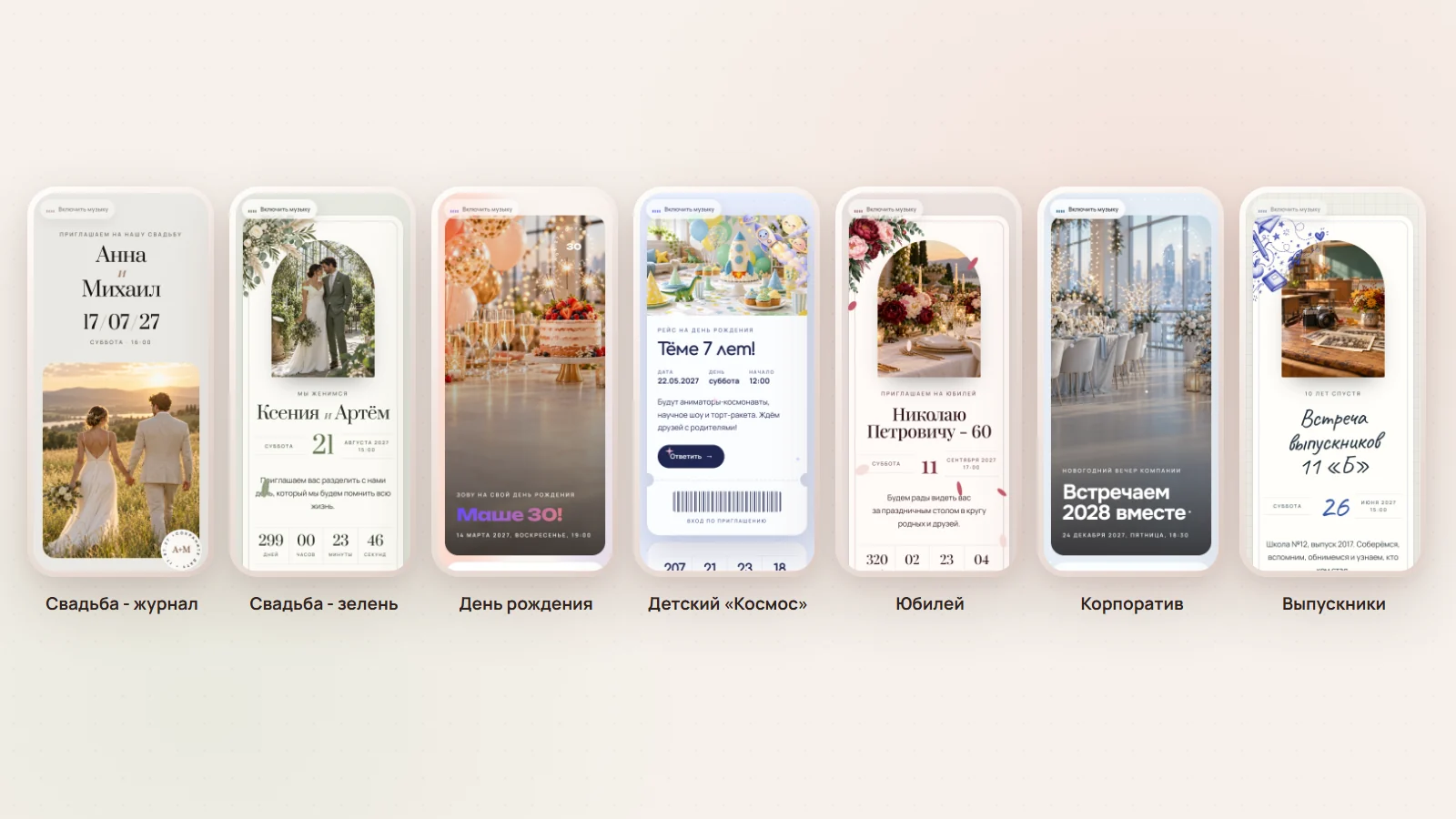
- Свадьба - журнал. Современная афиша с огромной датой и заставкой с именем гостя.
- Свадьба - зелень и конверт. Нежная открытка с аркой и эвкалиптом, заставка - конверт с печатью.
- День рождения - сияние. Яркое фото на весь экран, заставка - подарок, вишлист.
- Детский день рождения - космос. Приглашение-билет, заставка - посадочный талон.
- Юбилей - бордо. Классика с цветами и историей в фотографиях.
- Корпоратив - Новый год. Пропуск на вечер, снег и программа.
- Встреча выпускников - тетрадь. Тетрадный лист, рисунки от руки и «Как это было».
Как взять шаблон
- Откройте в кабинете «Бесплатные шаблоны» и найдите подборку «Праздники и приглашения».
- Выберите шаблон и нажмите «Использовать этот шаблон».
- Приглашение появится в разделе «Мультиссылки». Останется поменять имена, дату, фото и тексты на свои.
Как собрать приглашение вручную
Если хочется собрать своё приглашение с нуля - создайте новую мультиссылку и нажмите «Добавить блок». В разделе «Праздник и приглашение» выберите нужные блоки. Порядок блоков на странице можно менять перетаскиванием.
Шаг 1. Блок «Приглашение»: тема
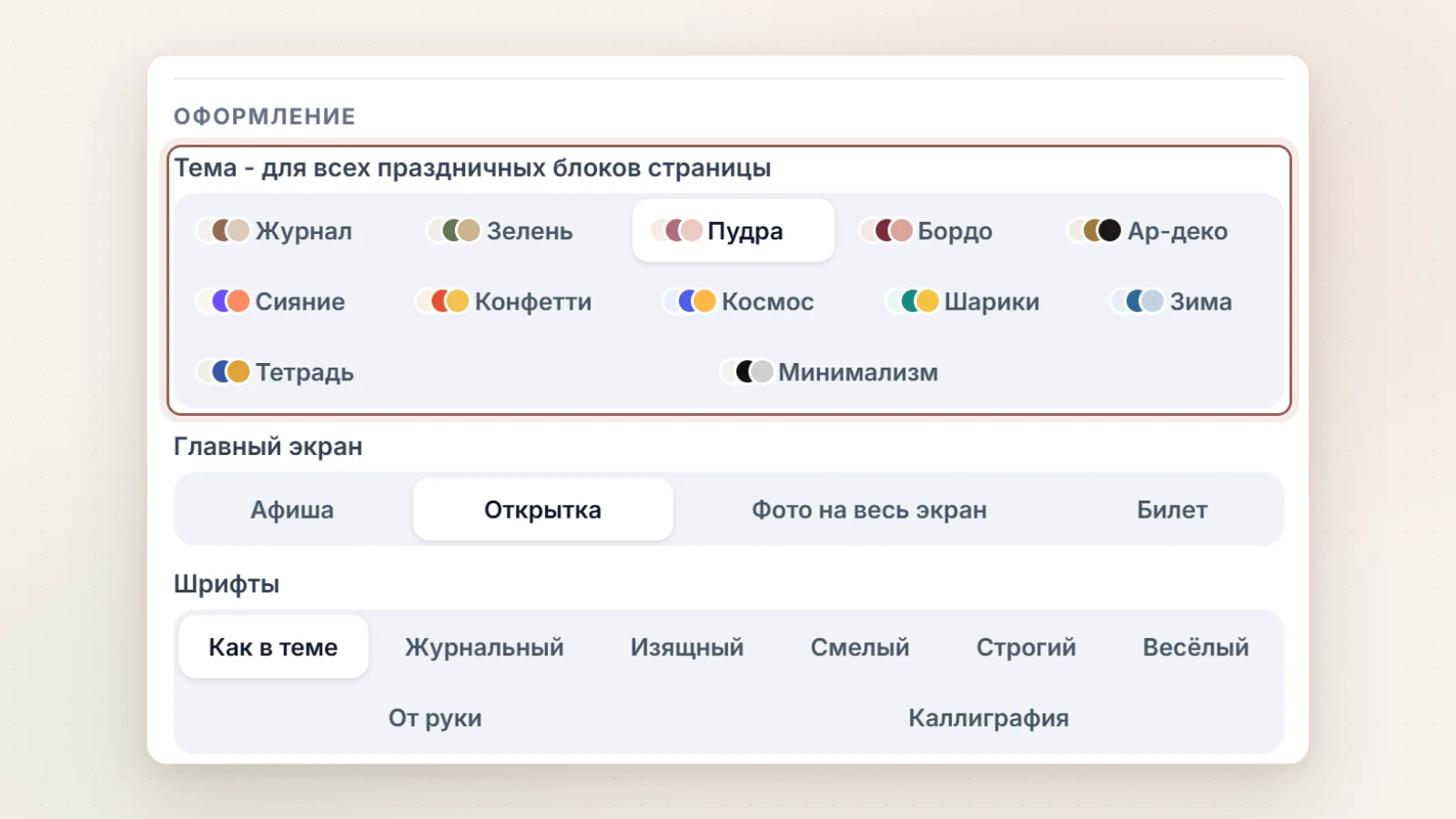
Это главный блок. Начните с темы - она задаёт цвета, шрифты, украшения и фон сразу для всех праздничных блоков страницы. Тем двенадцать: Журнал, Зелень, Пудра, Бордо, Ар-деко, Сияние, Конфетти, Космос, Шарики, Зима, Тетрадь и Минимализм. Если хочется своих цветов бумаги и акцентов - включите «Свои цвета».
Шаг 2. Вид главного экрана
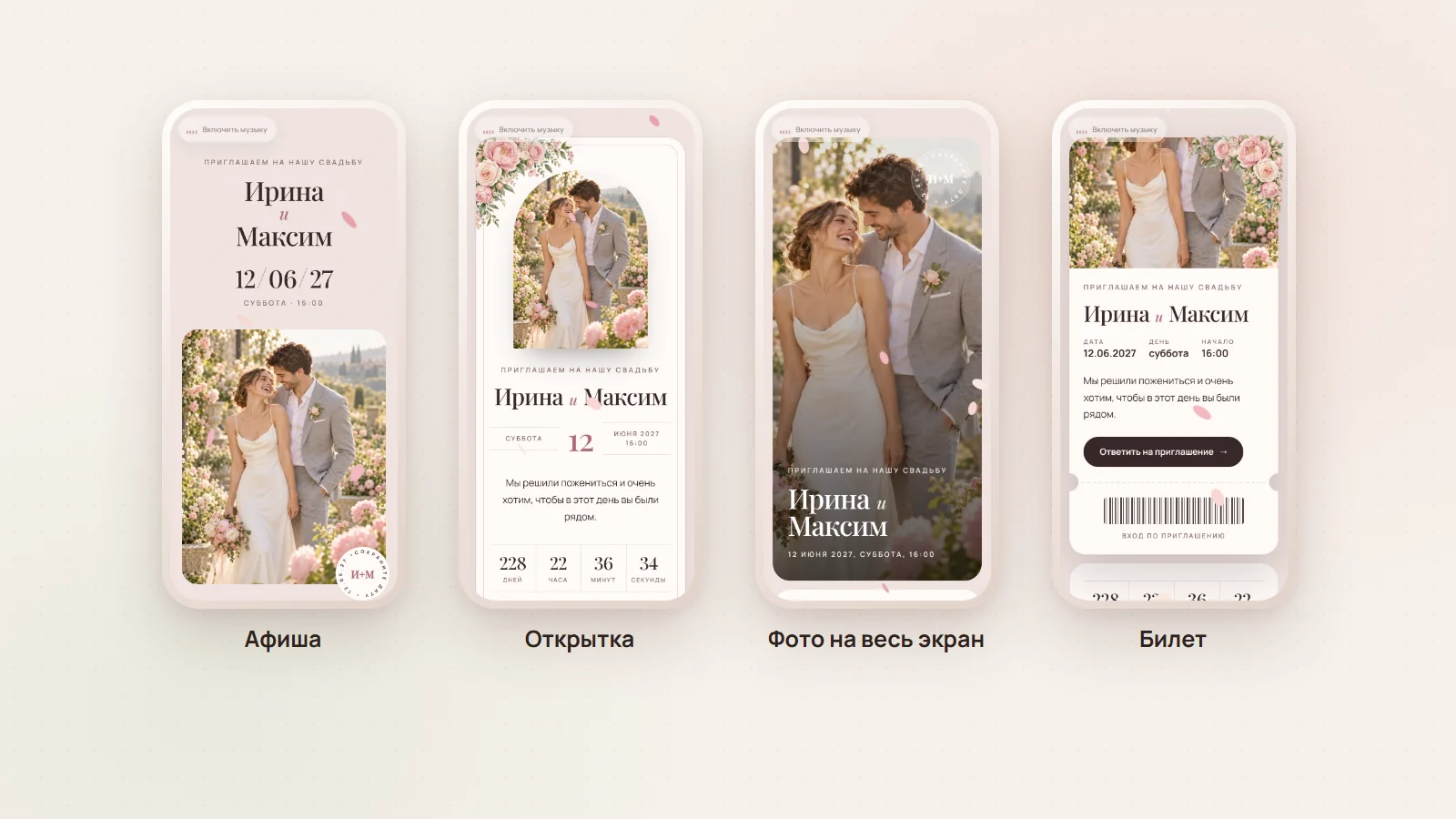
Выберите, как выглядит первый экран приглашения:
- Афиша - крупная типографика и огромная дата;
- Открытка - фото в арке и украшения по углам;
- Фото на весь экран - ваше фото, а поверх него имена и дата;
- Билет - приглашение в виде билета с корешком и штрих-кодом.
Шаг 3. Заставка
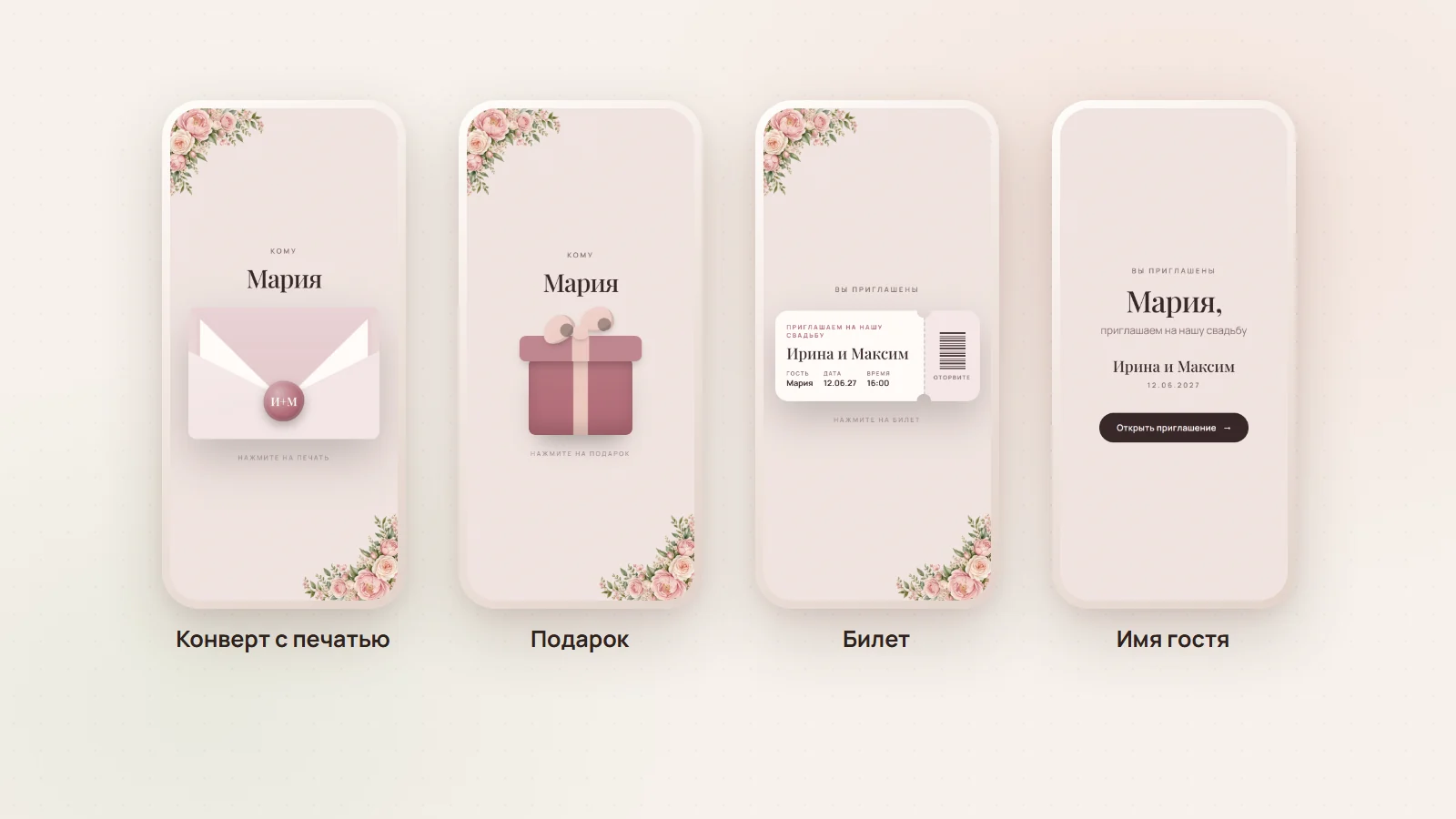
Заставка - это то, что гость видит первым, когда открывает ссылку:
- Конверт с печатью - гость нажимает на печать, и письмо выезжает из конверта;
- Подарок - крышка улетает;
- Билет - корешок отрывается;
- Открытие - крупно имя гостя и кнопка «Открыть приглашение».
Надпись на заставке и буквы на печати конверта можно поменять. Если заставка не нужна - выберите «Без заставки».
Шаг 4. Текст, дата и фото
Впишите строку приглашения («Приглашаем на нашу свадьбу»), имена или заголовок, дату и время (по Москве), пару тёплых слов и добавьте фото. В поле «Личное обращение» можно написать, например, «{имя}, мы будем рады видеть вас!» - на личной ссылке вместо {имя} гость увидит своё имя.
Под датой можно включить отсчёт до праздника, календарь месяца с отмеченной датой и бегущую строку «Сохраните дату». После праздника вместо отсчёта появится ваш текст, например «Спасибо, что были с нами!».
Шаг 5. Атмосфера: эффект и музыка
В разделе «Атмосфера» выберите эффект - лепестки, листья, конфетти, искорки, звёзды, снег, шарики или сердечки - и мелодию, которая заиграет, когда гость откроет приглашение: Нежная, Вальс, Зимняя, Детская, Гитара, Весёлая или Укулеле. Встроенные мелодии - наши собственные, без авторских претензий. Можно загрузить и свою песню в mp3 - вариант «Своя». Гость может выключить музыку кнопкой в углу экрана.
Шаг 6. «Где и когда»
Блок состоит из карточек. Вид карточки выбирается в поле «Что это»:
- Дата - начало и окончание, кнопки «Добавить в календарь» (с напоминанием за сутки) и «Google Календарь»;
- Место - название, адрес с кнопками «Яндекс Карты» и «2ГИС», фото места;
- Дресс-код - текст и до шести цветов кружками;
- Список - например, «Возьмите с собой»;
- Текст и Контакт организатора.
Шаг 7. «Программа» или «История с фото»
«Программа» показывает расписание по времени - линией времени или карточками. А вид «История с фото» поможет рассказать, как вы познакомились, или вспомнить школьные годы: в каждом пункте год, заголовок, текст и фото.
Шаг 8. «Ответ гостя»
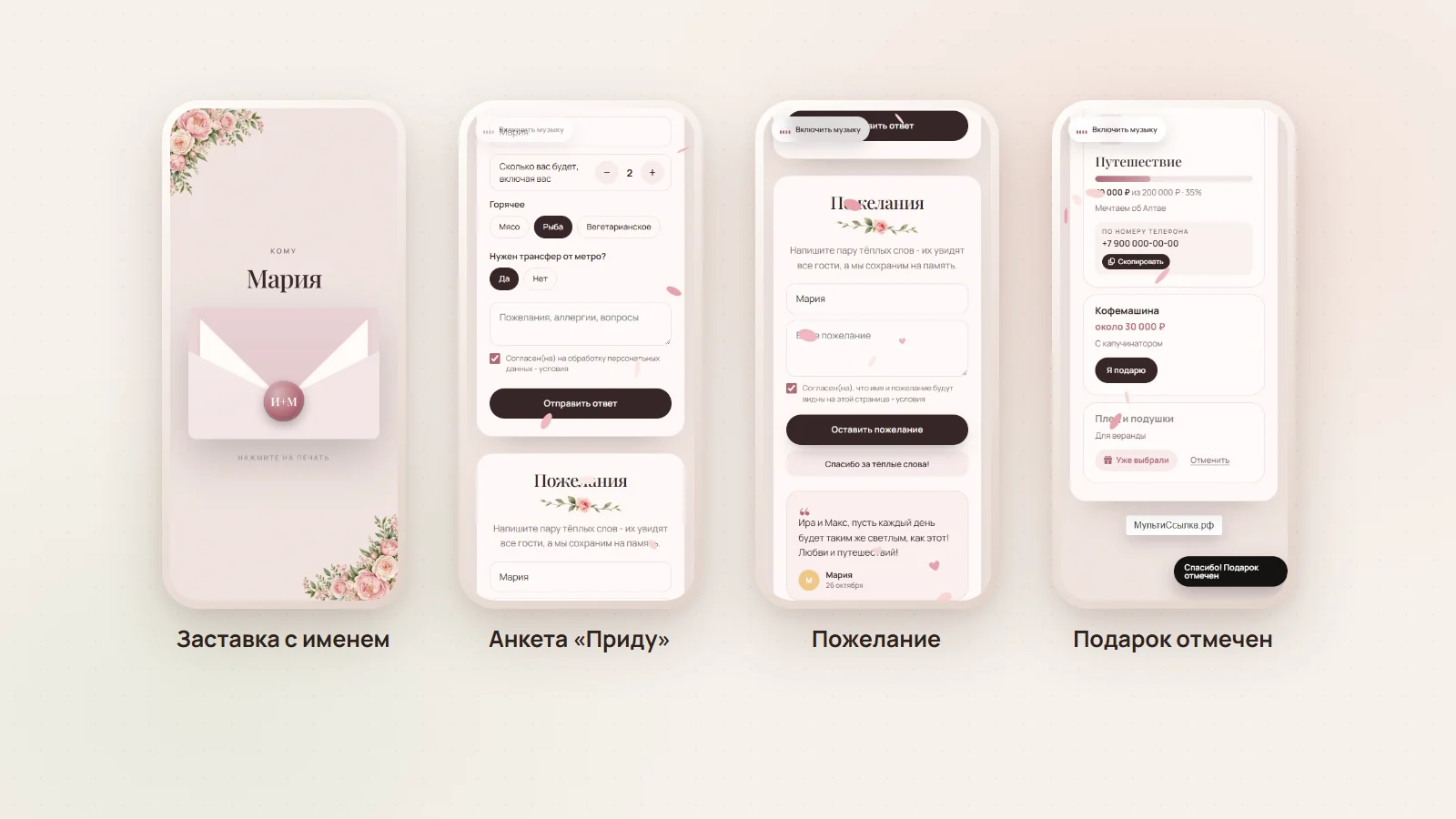
Это анкета: гость отвечает «Приду» или «Не смогу», пишет имя, указывает, сколько будет человек, и отвечает на ваши вопросы - например, про горячее, напитки или трансфер. Вопрос может быть с одним вариантом ответа, с несколькими или со своим текстом. В поле «Ответить до» можно поставить дату, после которой анкета закроется. После ответа «Приду» гость видит благодарность, конфетти и кнопку «Добавить в календарь».
Для анкеты нужен документ «Согласие на данные» (раздел кабинета «Согласие на данные») - он создаётся за минуту. Без него страницу с анкетой или пожеланиями нельзя опубликовать.
Шаг 9. «Пожелания» и «Вишлист»
В «Пожеланиях» гости оставляют тёплые слова - они появляются на странице карточками. Можно показывать их сразу или после вашей проверки, а потом скачать все пожелания таблицей, например, чтобы распечатать книгу поздравлений.
В «Вишлисте» гости отмечают подарок, который выбрали: у остальных он становится «Уже выбрали», и подарки не повторяются. Кто что дарит, не видно ни гостям, ни вам. Там же можно указать реквизиты для подарка деньгами или сделать «Копилку на мечту» с полосой, сколько уже собрано. Деньги гости переводят напрямую вам.
Как изменить оформление
Откройте блок «Приглашение», выберите другую тему или заставку и нажмите «Сохранить блок». Вся страница сразу поменяет оформление - цвета, шрифты и украшения обновятся во всех праздничных блоках. Тексты и фото при этом остаются.
Личные приглашения: раздел «Гости»
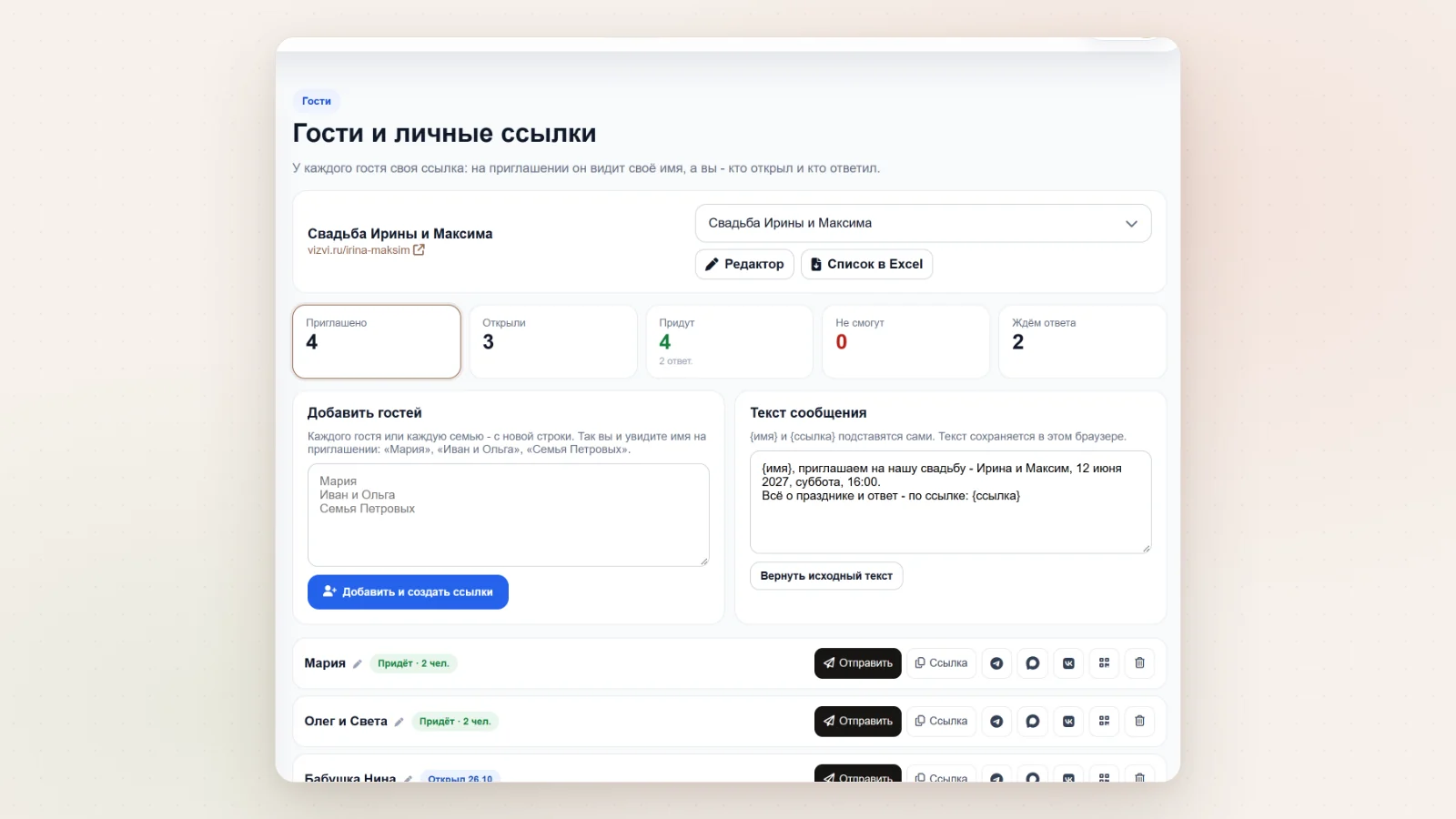
Самое приятное - у каждого гостя может быть своя ссылка. Откройте в меню кабинета раздел «Гости» (на телефоне - «Ещё» → «Гости») или нажмите кнопку «Гости и личные ссылки» в блоке «Приглашение».
- Впишите гостей - каждого человека или семью с новой строки: «Мария», «Иван и Ольга», «Семья Петровых». Так имя и будет написано на приглашении.
- Нажмите «Добавить и создать ссылки» - у каждого гостя появится своя ссылка.
- Отправьте приглашение кнопками Telegram, MAX или ВКонтакте - текст сообщения с именем и ссылкой подставится сам. Для печатной открытки скачайте QR-код.
Быстрый вариант без списка - добавить к адресу страницы ?g=Имя, например vizvi.ru/ваш-адрес?g=Мария.
Что увидит гость
Гость открывает свою ссылку и видит заставку со своим именем. Он нажимает на печать - конверт открывается, начинает играть музыка, падают лепестки, и перед ним ваше приглашение. Дальше он отвечает на анкету, пишет пожелание и отмечает подарок. Даже превью ссылки в мессенджере будет с его именем: «Мария, приглашаем на нашу свадьбу».
Где смотреть ответы
- «Гости» - статус каждого приглашённого: «Ещё не открыл», «Открыл», «Придёт · 2 чел.», «Не сможет». Сверху сводка: приглашено, открыли, придут, не смогут, ждём ответа. Кнопка «Список в Excel» выгрузит гостей со статусами и ссылками.
- «Заявки» - все ответы анкеты со всеми полями и сводка по странице. О каждом ответе приходит уведомление.
Частые вопросы
Нужен ли свой домен?
Нет. Приглашение открывается по адресу вида vizvi.ru/ваш-адрес. Короткий и понятный адрес, например vizvi.ru/anna-misha, задаётся в настройках страницы.
Сколько гостей можно добавить?
До 600 гостей на одну страницу - каждого человека или каждую семью отдельной строкой.
Как посмотреть страницу без заставки?
Добавьте к адресу ?intro=0. В редакторе заставка, музыка и эффекты не показываются - их видно на самой странице.
Можно ли поставить свою музыку?
Да - в разделе «Атмосфера» выберите «Своя» и загрузите mp3.
Что будет после праздника?
Вместо отсчёта появится ваш текст из поля «Текст после праздника», анкета закроется после даты «Ответить до», а пожелания останутся на память.